IPTV installeren op de Fire TV Stick
De Fire TV Stick is de snelste manier om elke tv met een HDMI-poort geschikt te maken voor IPTV. Je hangt hem achter de tv, installeert een speler en je kijkt. In deze gids doen we het stap voor stap.
Waarom een Fire TV Stick?
De stick maakt van vrijwel elke televisie met een HDMI-poort een volwaardige streaming-tv. Dat is vooral handig als de appstore van je eigen tv weinig te bieden heeft, of als je tv traag is geworden.
- werkt op elke tv met HDMI, ook op oudere toestellen
- ruime keuze aan spelers, waaronder IPTV Smarters en TiviMate
- je neemt hem makkelijk mee naar een tweede woning of een hotel
- de interface blijft soepel, ook na een paar jaar
Heb je al een Android TV of Google TV? Dan heb je geen stick nodig: je gebruikt gewoon de Google Play Store op je tv zelf.
Stap 1: de stick aansluiten
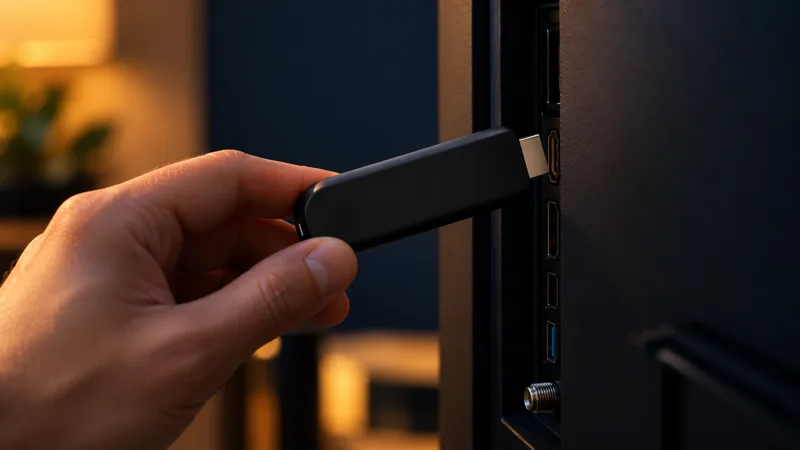
- Steek de stick in een vrije HDMI-poort achter je tv. Zit het krap, gebruik dan het meegeleverde verlengstukje.
- Sluit de voeding aan op een stopcontact. Voeding via de USB-poort van de tv geeft vaker haperingen, omdat die poort minder stroom levert.
- Zet je tv op de juiste HDMI-bron en doorloop de eerste installatie: taal, wifi en inloggen met je account.
- Controleer je verbinding. Ga naar Instellingen › Netwerk en kijk of de signaalsterkte goed is. Is die matig, zet dan de router dichterbij of gebruik een ethernet-adapter.
Stap 2: de speler installeren
Je hebt een app nodig die je inloggegevens kan verwerken. Twee routes zijn gangbaar.
Via de Amazon Appstore
- Open de zoekfunctie op het startscherm van je Fire TV.
- Zoek op “IPTV Smarters” of op een andere speler naar keuze.
- Kies “Downloaden” en wacht tot de installatie klaar is.
- Open de app en ga door naar het inlogscherm.
Via sideloaden
Staat de app die je wilt niet in de Amazon Appstore, dan kun je hem zelf installeren met een downloader-app. Dat is een gangbare werkwijze op Fire TV, maar je moet daarvoor wel “Apps van onbekende bronnen” aanzetten in de instellingen.
Weet je niet welke route voor jou de handigste is? Stuur ons even een bericht. We vertellen je precies welke app op jouw stick het beste draait en hoe je hem erop krijgt.
Stap 3: inloggen
- Kies de Xtream Codes-optie als je van ons een gebruikersnaam, wachtwoord en serveradres hebt gekregen.
- Vul de drie velden in. Let op hoofdletters en kleine letters.
- Heb je een M3U-link? Kies dan de playlist-optie en plak de volledige URL.
- Wacht tot de lijst geladen is. De eerste keer duurt dat langer omdat ook de tv-gids binnenkomt.
Een afstandsbediening is niet het prettigste toetsenbord. Via de gratis Fire TV-app op je telefoon kun je tekst veel sneller en met minder fouten invoeren.
Veelvoorkomende problemen
Het beeld hapert
Controleer eerst of de stick op een stopcontact zit en niet op de USB-poort van de tv. Staat hij ver van de router, dan helpt een ethernet-adapter of een wifi-versterker. In de app kun je bovendien de kwaliteit een stap lager zetten.
De stick wordt warm en start opnieuw op
Dat komt vrijwel altijd door te weinig stroom of te weinig ventilatie. Gebruik de originele voeding en zorg dat de stick niet klem zit tegen de achterkant van de tv.
De app reageert traag
Wis de cache van de app in Instellingen › Applicaties. Hebben er veel apps op de achtergrond gedraaid, start de stick dan opnieuw op.
Inloggen lukt niet
Negen van de tien keer zit er een spatie of een verkeerde hoofdletter in je gebruikersnaam. Typ de gegevens één keer rustig met de hand over.
Meer hulp nodig? Bekijk onze bredere gids: IPTV storing oplossen.
Veelgestelde vragen
Welke Fire TV Stick heb ik nodig?
Elke recente Fire TV Stick voldoet. Wil je in 4K kijken, neem dan een model dat 4K ondersteunt. Voor Full HD is het instapmodel ruim voldoende.
Heb ik een Amazon-account nodig?
Ja, de Fire TV Stick werkt alleen met een Amazon-account. Dat heb je nodig om de stick in te stellen en apps te installeren. Je hoeft er verder niets voor te betalen.
Welke app werkt het beste op Fire TV?
IPTV Smarters Pro is de meest universele keuze en staat meestal gewoon in de Amazon Appstore. TiviMate is populair vanwege de tv-gids en de snelle bediening met de afstandsbediening.
Waarom hapert mijn beeld op de Fire TV Stick?
Meestal door de voeding of de wifi. Sluit de stick aan op een stopcontact in plaats van op de USB-poort van je tv, en zorg voor een goed wifi-signaal of gebruik een ethernet-adapter.
Kan ik de stick meenemen op vakantie?
Ja. Zolang er een tv met HDMI-poort en internet is, werkt je abonnement gewoon. Dat is een van de prettigste eigenschappen van IPTV.
Helpen jullie bij de installatie?
Ja, kosteloos. Stuur ons een bericht via WhatsApp, dan lopen we samen stap voor stap door de installatie heen.
Klaar om te kijken?
Kies je abonnement en je ontvangt je inloggegevens binnen enkele minuten via WhatsApp.